Jakie są najczęstsze problemy z drukarkami w biurze i jak je szybko rozwiązać?
Problemy z drukarkami w biurze to codzienność w wielu firmach, niezależnie od ich wielkości oraz rodzaju wykorzystywanego sprzętu. Zarówno drukarki laserowe, jak i urządzenia wielofunkcyjne mogą sprawiać trudności podczas eksploatacji. W tym poradniku przedstawiamy 5 najczęstszych problemów z drukarkami w biurze oraz praktyczne wskazówki, jak szybko je rozwiązać i unikać przestojów w pracy.
Papier zacięty w drukarce – jak sobie z tym poradzić?
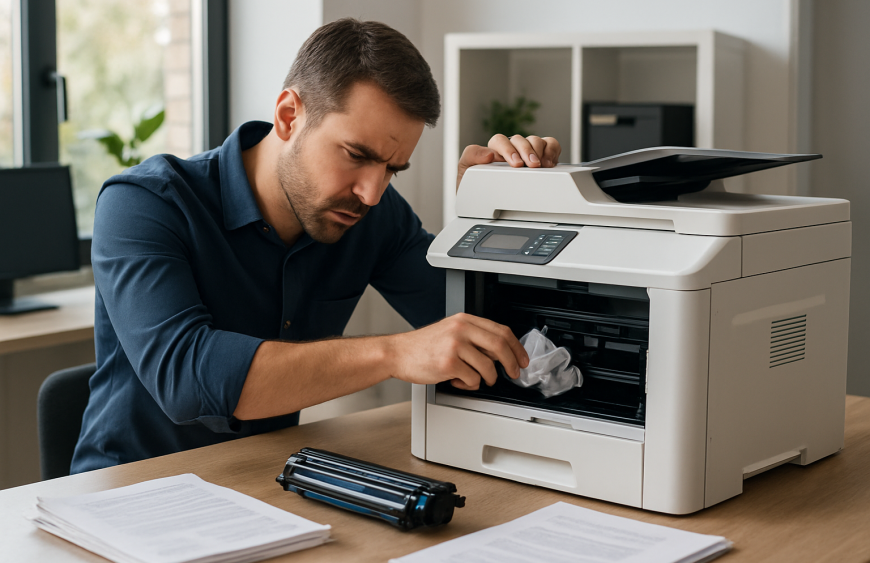
Jednym z najczęstszych problemów z drukarkami biurowymi jest zacięcie papieru, które skutecznie przerywa ciągłość pracy. Wbrew pozorom, tego typu awarie urządzeń zdarzają się nawet w najnowszych modelach Marek takich jak HP, Brother czy Canon.
- Wyjmij papier zgodnie z instrukcją – zawsze wyłącz drukarkę przed próbą wyjęcia zaciętego papieru, aby uniknąć uszkodzeń mechanizmu. Otwórz pokrywę serwisową i delikatnie usuń papier, ciągnąc zgodnie z kierunkiem ruchu rolek.
- Używaj właściwego papieru – wybieraj papier dobrej jakości przeznaczony do danego typu drukarki oraz sprawdź, czy jest on przechowywany w suchym miejscu.
- Regularnie czyść podajnik papieru – kurz i pył powodują zacięcia. Warto czyścić podajniki, rolki i prowadnice co najmniej raz w miesiącu.
Przy ciągłych problemach z zaciętym papierem warto rozważyć serwis drukarki lub wymianę zużytych elementów, które znajdziesz w sklepie Premerkon.
Drukarka nie drukuje – co zrobić, gdy nie reaguje na polecenia?
Kolejny częsty problem z drukarkami w biurze to brak reakcji na drukowanie. Przyczyn może być wiele, ale większość usterek można usunąć samodzielnie.
- Sprawdź połączenie z komputerem – upewnij się, że drukarka jest prawidłowo podłączona do komputera, zarówno za pomocą kabla USB, jak i sieci Wi-Fi.
- Zrestartuj urządzenie – wyłącz i włącz drukarkę oraz komputer. Często pomaga to w rozwiązaniu problemów z komunikacją.
- Sprawdź stan sterowników – zaktualizuj lub przeinstaluj sterowniki drukarki, pobierając je ze strony producenta.
- Wyłącz zlecenia oczekujące – Usuń lub anuluj nagromadzone zadania w kolejce wydruku.
- Upewnij się, że nie ma komunikatu o błędzie – w przypadku pojawienia się błędu skonsultuj kod z instrukcją obsługi urządzenia.
Jeśli drukarka nie drukuje mimo wykonania tych kroków, możliwe, że wystąpiła poważniejsza awaria wymagająca kontaktu z serwisem.
Problemy z jakością wydruku – jak poprawić efekt?
Drukowanie z rozmazanym tekstem, białymi paskami lub blakniętymi kolorami to często sygnał, że mamy problem z eksploatacją drukarki. Najczęściej winę ponoszą materiały eksploatacyjne, ale również nieprawidłowa konserwacja drukarki.
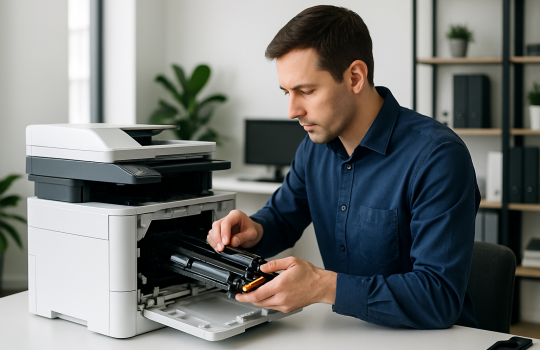
- Sprawdź poziom tonera lub tuszu – niskie poziomy tuszu lub zużyty toner mogą powodować nieprawidłowy wydruk. Regularnie monitoruj stan materiałów eksploatacyjnych.
- Wymień materiały na oryginalne lub wysokiej jakości zamienniki – korzystanie z niskiej jakości tuszu lub tonera podnosi ryzyko problemów z wydrukiem, a nawet uszkodzenia urządzenia. Szeroki wybór tonerów i tuszy znajdziesz w sklepie Premerkon.
- Przeprowadź czyszczenie głowicy drukującej – większość drukarek pozwala na automatyczny tryb czyszczenia głowic z poziomu menu urządzenia.
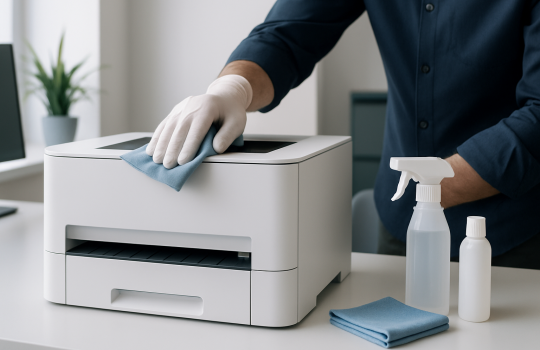
- Zadbaj o czystość wewnątrz drukarki – regularne usuwanie kurzu z elementów mechanicznych i optycznych wydłuży żywotność sprzętu i poprawi jakość wydruku.
Problemy z połączeniem sieciowym – jak połączyć drukarkę z wi-fi?
Współczesne drukarki coraz częściej działają w sieci Wi-Fi, co umożliwia drukowanie z wielu stanowisk. Problemy z drukarkami w biurze często wynikają z przerwanych lub źle skonfigurowanych połączeń sieciowych.
- Upewnij się, że drukarka jest w zasięgu routera – przeszkody takie jak ściany czy urządzenia elektroniczne mogą zaburzać sygnał.
- Sprawdź poprawność hasła Wi-Fi – błąd przy wpisywaniu hasła to najczęstsza przyczyna braku połączenia.
- Zaktualizuj oprogramowanie firmware – nowe wersje systemu mogą rozwiązać problemy ze stabilnością połączenia.
- Skonfiguruj ponownie połączenie – jeśli drukarka nie widzi sieci Wi-Fi, przywróć ustawienia fabryczne i ponownie skonfiguruj połączenie wg instrukcji producenta.
W przypadku problemów z integracją drukarki sieciowej w środowisku biurowym, warto rozważyć wsparcie ze strony specjalistycznego serwisu.
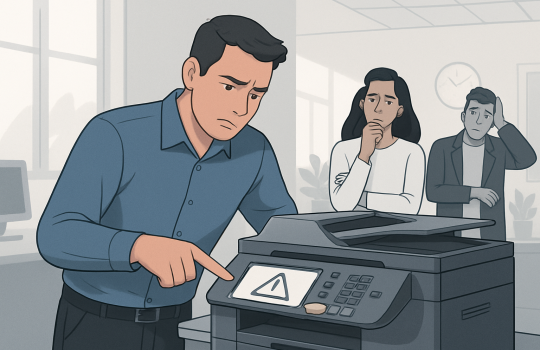
Wyjątkowy hałas lub komunikaty o błędach – co oznaczają i jak reagować?
Głośne dźwięki, stukanie czy nieznane komunikaty na panelu drukarki mogą oznaczać poważniejsze problemy techniczne.
- Zidentyfikuj źródło dźwięków – sprawdź, czy hałas pochodzi z podajników, mechanizmu przesuwnego czy wentylatora.
- Resetuj drukarkę – niekiedy wystarczy jej ponowne uruchomienie, by wyeliminować błędny stan pracy.
- Sprawdź wyświetlane kody błędów – producenci mają własne kody, które często opisane są w instrukcji obsługi.
- Nie ignoruj powtarzających się usterek – jeśli dane błędy pojawiają się często, skontaktuj się z serwisem lub specjalistą ds. naprawy drukarek. Dzięki temu unikniesz kosztownych awarii i przestojów.
Jak zapobiegać najczęstszym problemom z drukarkami?
Regularna konserwacja drukarek biurowych to klucz do ich bezproblemowego działania. Warto dbać o rutynowe czynności takie jak czyszczenie rolek, kontrola stanu tonera, sprawdzanie jakości papieru oraz kontrola ustawień sieciowych.
- Wdrażaj cykliczne przeglądy serwisowe (np. raz na kwartał).
- Stosuj tylko sprawdzone materiały eksploatacyjne.
- Zapewnij właściwe warunki pracy urządzenia (suchość, temperatura, brak zapylenia).
- Szkol pracowników z poprawnej obsługi sprzętu biurowego.
Dzięki takim profilaktycznym działaniom zminimalizujesz ilość awarii urządzeń i ograniczysz przestoje w pracy biura.
FAQ
Dlaczego drukarka nie widzi papieru mimo prawidłowego załadunku?
Najczęściej przyczyną są zabrudzone lub zużyte rolki podające papier. Warto je delikatnie przetrzeć suchą ściereczką. Jeżeli problem nie znika, konieczna może być wymiana rolek w serwisie lub zakup nowych elementów.
Czy tanie zamienniki tonerów są bezpieczne dla drukarki?
Nie każda tania alternatywa będzie odpowiednia do Twojego modelu drukarki. Warto wybierać sprawdzone tonerowe zamienniki od renomowanych dostawców, np. ze sklepu Premerkon, gdzie dostępne są wysokiej jakości zamienniki testowane pod kątem kompatybilności i bezpieczeństwa.
Jak wydłużyć żywotność drukarki biurowej?
Podstawą jest regularna konserwacja, stosowanie właściwych materiałów eksploatacyjnych, unikanie przeciążenia urządzenia (drukowanie dużych plików w kilku mniejszych partiach) oraz wykonywanie przeglądów technicznych co kilka miesięcy.
Czy warto korzystać z automatycznego czyszczenia głowic?
Tak, automatyczne czyszczenie głowic pomaga zapobiegać zasychaniu tuszu i poprawia jakość wydruków. Jednak częste czyszczenie zużywa tusz, dlatego zaleca się robić je tylko, gdy zauważysz pogorszenie jakości druku.
Co zrobić, jeśli drukarka zgłasza brak tonera mimo jego wymiany?
W wielu przypadkach pomaga wyjęcie i ponowne włożenie tonera, wyczyszczenie styków lub zresetowanie licznika tonera zgodnie z instrukcją producenta. Jeśli problem utrzymuje się, zastosuj toner zalecany przez producenta lub zakup odpowiedni model w sklepie Premerkon.
Podsumowanie – szybka naprawa i sprawne drukarki w biurze
Problemy z drukarkami w biurze pojawiają się nawet w najlepiej zorganizowanych firmach. Dzięki powyższym poradom możesz samodzielnie rozwiązać większość najczęstszych trudności – od zacięć papieru, przez słabą jakość wydruku, po problemy z połączeniem sieciowym. Dbając o regularną konserwację i stosując sprawdzone materiały, zapewnisz sobie wydajne i bezproblemowe funkcjonowanie sprzętu biurowego. Jeżeli potrzebujesz sprawdzonych materiałów eksploatacyjnych, tonerów lub akcesoriów – znajdziesz je w sklepie Premerkon.
Problemy z drukarkami w biurze mogą wydłużyć czas pracy, dlatego warto znać skuteczne sposoby ich rozwiązywania
Wyłącz drukarkę, otwórz pokrywę serwisową i delikatnie usuń papier, ciągnąc zgodnie z kierunkiem ruchu rolek. Sprawdź połączenie kablowe lub Wi-Fi oraz zrestartuj zarówno drukarkę, jak i komputer. Wybieraj oryginalne lub wysokiej jakości zamienniki, aby uniknąć problemów z wydrukiem. Sprawdź poziom tuszu lub tonera oraz przeprowadź czyszczenie głowicy drukującej. Upewnij się, że drukarka jest w zasięgu routera, a następnie przywróć ustawienia fabryczne i skonfiguruj połączenie zgodnie z instrukcją.FAQ - 5 najczęstszych problemów z drukarkami w biurze i jak je szybko rozwiązać
•Jak usunąć zacięty papier z drukarki?
•Co zrobić, gdy drukarka nie jest podłączona do komputera?
•Jakie materiały eksploatacyjne są najlepsze dla drukarki?
•Jak poprawić jakość wydruku, gdy występują białe paski?
•Jak skonfigurować drukarkę do nowej sieci Wi-Fi?